வியாழன், 3 ஏப்ரல், 2014

அழைத்தவர் யார் என்று அறிய ஒரு அப்பிளிகேசன்


whozcalling
 அழைத்தவர் யார் என்று அறிய ஒரு அப்பிளிகேசன் என்றவுடன் அது எந்த ஒரு அப்பிளிகேசனும் இல்லாமலே  பார்க்கலாம்  என்று எண்ண தோன்றுகிறது அல்லவா ? ஆனால்  நம்முடைய கைத்தொலைபேசிகளில்   நண்பர்கள் பட்டியலில்  உள்ளவர்கள்  அழைக்கும் போது மட்டுமே அவர்கள் பெயர்கள்  தோன்றும்  ஆனால்  பட்டியலில் இல்லாத புதியவர்கள் அழைக்கும் போது அவர்கள் பெயர்கள் தோன்றினால் எப்படி இருக்கும்  . ம்ம் நல்லதே ஆணால் அது நடக்க வாய்ப்பு இல்லை என்று நினைப்பவர்களுக்கு  ஒரு நல்ல செய்தி  அவ்வாறு   செயற்பட கூடிய ஒரு மென்பொருள் இருக்கின்றது அது பற்றி தான் இந்த பதிவு
இன்று அதிகமானோரால் பயன்படுத்த படும் ஆன்ட்ராய்ட்  கைத்தொலைபேசிகளிலும்  ஐ போன்களிலும்  பயன்படுத்த கூடிய  வாறு இருக்கின்றது இந்த அப்பிளிகேசன்  அனாலும் சில  நாடுகளில் இதனை தரவிரக்குவது  கடினம்  ஆனால் எல்லா நாடுகளும்  உபயோகிக்க முடியும் 

இனிமேல் புதிய இலக்கங்களில் யாருமே பயமுறுத்த முடியாது  பொதுவாக பெண்களுக்கு பயனுடையதாக இருக்கும் என்று நம்புகிறேன்   கீழே இருக்கின்ற லிங்க் மூலம் தரவிறக்க முடியும்

நிட்சயமாக பயனுடையதாக இருக்கும் என்று நம்புகிறேன் பயனுடையதாக இருந்தால் உங்கள் நண்பர்களோடும் பகிந்து கொள்ளுங்கள் பேஸ்புக் மூலமாக ..
தரவிறக்க    i phone     android 

எமது கணணியில் Viber மற்றும் WhatsApp போன்றவற்றை பயன்படுத்துவது எப்படி?


BlueStacks மூலம் கணினியில் ANDROID Application'கலை பயன்படுத்த
இது பெரும்பாலும் விண்டோஸ் 7 பயனர்களுக்கு மட்டுமே இயங்கும். XP-யில் நான் முயற்சி செய்த போது இயங்கவில்லை. அத்தோடு Android Phone இல்லாதவர்களும் இதை பயன்படுத்தலாம்.


1. முதலில் BlueStacks என்ற மென்பொருளை உங்கள் கணினியில் டவுன்லோட் செய்து கொள்ளுங்கள்


____________________

Download BlueStacks

____________________


2. இதை உங்கள் Windows 7 கணினியில் இன்ஸ்டால் செய்யுங்கள். இது பல நிமிடங்கள் எடுத்துக் கொள்ளும்.


3. இன்ஸ்டால் ஆனவுடன் BlueStacks ஓபன் ஆகி விடும். அப்படி இல்லை என்றால் Desktop Shortcut மூலம் ஓபன் செய்யலாம்.


4. இனி இது Google Play & உங்கள் Android Phone போலவே செயல்பட ஆரம்பிக்கும். உங்களுக்கு எந்த App வேண்டுமோ அதன் பெயரை வலது மேல் மூலையில் உள்ள "Search Icon" மீது கிளிக் செய்து தேடலாம்.


5. இன்ஸ்டால் ஆன App- களை My Apps பகுதியில் காணலாம். இணைய இணைப்பை பயன்படுத்தி App-ஐ டவுன்லோட் செய்து உங்கள் கணினியில் நீங்கள் பயன்படுத்த முடியும்.


6. உங்கள் கணணியில் Viber ஐ பயன்படுத்த வலது கீழ் மூலையில் உள்ள Search Icon இல் Viber என்று தேடுங்கள். பின்னர் Viber App இணை
Android Phone - இல் Install செய்வது போன்று Install செய்து கொள்ளுங்கள்.


7. வரும் பகுதியில் BlueStacks - கில் நீங்கள் உங்கள் ஈமெயில் முகவரி, மொபைல் நம்பர் கொடுத்து Register செய்து கொள்ள வேண்டும். இப்போது உங்களுக்கு Pin Number ஒன்று வந்திருக்கும்.


8. Application - ஐ இன்ஸ்டால் செய்து Pin Number - ஐ கொடுத்து Log In செய்து கொள்ளலாம்.


9. Log - in ஆன உடன் உங்கள் மொபைலில் உள்ள App - களை உங்கள் கணினியில் பயன்படுத்தும் BlueStacks உடன் Sync செய்து கொள்ளும் வசதி இருக்கும்.


இதில் குறிப்பிட்ட ஒரு App அல்லது அனைத்து App - களையும் உங்கள் கணினிக்கு Sync செய்து கொள்ளலாம்.


11. இனி Android App பயன்படுத்த உங்கள் Android Phone - ஐ பயன்படுத்த தேவையில்லை.

அதே போன்று உங்களுக்கு கணணியில் WhatsApp இணையும் பயன்படுத்த முடியும்.

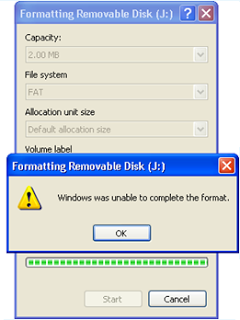
fomat செய்ய முடியாத sdcard/pendriveகளை fomate செய்ய


Unable to format a SD Card or a PenDrive or any thing.
இம்முறய்களை பயன் படுத்தி செய்து பாருங்கள் formate ஆகிவிடும்

method 1


1. Go to desktop and right click on my computer.
2. Select Manage from the menu.
3. Then goto disk management from the options.
4. After that select the flash drive from the clicked window.
5. And then format your flash drive with the option you got from there.


2nd Method :
1. Login as an administrator powered user and go to "Command prompt".

2. Now type - format g: /q /fs:fat32 - and press Enter
If Your Flash Drive Letter G: . If not Then Just Change g: From There With Your Flash Drive Letter.

3. If you want to format your pendrive then just replace fat32 with ntfs.
Example : format g: /q /fs:ntfs

If Your Flash Drive Letter G: . If not Then Just Change g: From There With Your Flash Drive Letter.
3rd Method :
If Still It Didn't Format Then Use Some Format Software .......

1. SD Formatter - DOWNLOAD
2. Any Drive Formatter - DOWNLOAD

கணினி திரையினை கேமரா இல்லாமல் வீடியோவாக பதிவு செய்ய


உங்கள் கம்ப்யூட்டர் ஸ்க்ரீனை கேமரா இல்லாமல் ரெகார்ட் செய்யலாம் நாம் இணையத்தில் நிறைய வீடியோ டுடோரியல் பார்த்து இருப்போம்.மிக அருமையான தரத்தில், தெளிவாக விளக்கப்படும் இவற்றை எப்படி செய்கிறார்கள் என்று வியந்து இருப்போம். இவை Screen Capture என்ற மென்பொருட்களின் உதவியுடன் செய்யப்படுகின்றன. இந்தப் பதிவில் அது எவ்வாறு என்று பார்ப்போம்.

இதற்கு உங்களுக்கு தேவை கீழே உள்ள மென்பொருள்களில் ஏதேனும் ஒன்று.


1. Freez Screen Video Caputre
2. HyperCam
3. http://camstudio.org/
4. http://www.totalscreenrecorder.com/
5. Camtasia - சிறந்த மென்பொருள்

இந்த நான்கில் நான் பயன்படுத்துவது முதலாவது. நல்ல தரமான வீடியோவும் கிடைக்கிறது.இதை டவுன்லோட் செய்து இன்ஸ்டால் செய்து கொள்ளுங்கள்.

எப்படி ரெகார்ட் செய்வது? ரெகார்ட் செய்வதற்கு முன் ஒரு சிறு வேலை.

இந்த Software Open செய்து Option என்பதை கிளிக் செய்து உங்கள் வீடியோ Quality 100 என வைத்துக் கொள்ளவும். மற்றவை மாற்ற வேண்டியது இல்லை.

நீங்கள் எதை ரெகார்ட் செய்ய விரும்புகிறீர்களோ அதற்கு முன் இதை ஆரம்பித்து உங்கள் ரெகார்ட் வேலையை ஆரம்பிக்கவும்.

இதனால் சில நொடிகளுக்கு இந்த சாப்ட்வேர் உங்கள் முகப்பில் தோன்றும். ரெகார்ட் கொடுத்த உடன் ஸ்க்ரீன் அளவு செட் செய்ய ஒரு + போன்ற குறி வரும் அதனை முழு ஸ்க்ரீன்க்கும் சதுரம் போல அமைத்து இழுத்து விட்டால் ரெகார்ட் ஆரம்பிக்கும் (உங்கள் சாப்ட்வேர் விண்டோ மட்டும் கூட நீங்கள் + மூலம் அளவுபடுத்தி ரெகார்ட் செய்யலாம்.).

re செய்ய ஆரம்பித்த உடன் இதனை Minimize செய்து விடவும்.

நீங்கள் உங்கள் வேலை முடிந்த உடன் ஸ்டாப் பட்டன் கொடுத்து விட்டால் தானாகவே இது வீடியோ ஆக Save ஆகிவிடும்.

உங்கள் வீடி யோவை இப்போது Youtube இல் Upload செய்து உங்கள் வாசகர் களுக்கு வீடியோ டுடோரியல் சொல்லிக் கொடுங்கள்.

வீடியோ சைஸ் மிக அதிகமாக இருக்கும் (எனது இந்த ஒரு நிமிட வீடியோ 375MB) எனவே ஏதேனும் Video Converter பயன் படுத்தி வேறு Format மாற்றுவதன் மூலம் சைஸ் குறைக்க முடியும்.

கவனிக்க வீடியோ Resolution 1280X720 என்று இருப்பது நலம். AVI வீடியோ Convert செய்வது நல்லது. ( After Conversion 30MB).


உங்கள் செல்போனில் இருந்து கணணியை இயங்க வைப்பது எப்படி?


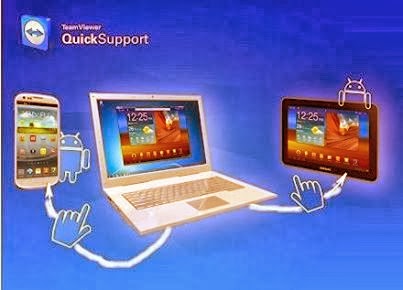
அநேகமாக இணையப் பயனாளர்கள் அனைவருக்கும் Team Viewer பற்றி தெரிந்து இருக்கும்.பெரும்பாலனோர் கணினியில் இதை பயன்படுத்தியும் இருப்பீர்கள். இதைஉங்கள் Android போனுக்கும் பயன்படுத்த இயலும். இந்த இந்த Application மூலம் உங்கள் கணினியில் Team Viewer இருந்தால் அதன் மூலம் உங்கள் கணினியை உங்கள் Android ஃபோனை பயன்படுத்தி Control செய்யலாம்.


இதன் மூலம் உங்கள் கணினியில் ஆன்டிராய்ட் போன் பயன்படுத்தி, உங்களுக்கு தேவையான வேலைகளை செய்து கொள்ள முடியும். கணினியில் வரும் File Transfer வசதி மட்டும் அலைபேசியில் இல்லை. ...

Online ல் இருக்கும் Team Viewer நண்பர்களை காண இயலும். விண்டோஸ், லினக்ஸ், மேக் என்று அனைத்து இயங்கு தளங்களிலும் இயங்க முடியும். Keyboard பயன்படுத்தும் வசதியை மிக எளிதாக வழங்கி உள்ளது.

இதன் மூலம் கணினியில் உள்ள Keyboard தரும் வசதிகளை நீங்கள் இதிலேயே செய்யலாம். left click, right click, drag & drop, scroll wheel, zoom போன்ற அனைத்தும் உள்ளது.

இதனால் உங்கள் வேலை மிகவும் எளிதாகிறது, அதே சமயத்தில் எந்த இடத்தில் இருந்தும் உங்கள் கணினியை இயக்க முடிகிறது. Team Viewer பற்றி அறிந்தவர்கள் கட்டாயம் பயன்படுத்த வேண்டிய ஒன்று இது. முக்கியமாக உங்கள் கணினியில் Team Viewer இருக்க வேண்டும்...


உங்கள் கணினி பற்றிய முழு தகவல்களையும் பெற்றுக்கொள்வதற்கான மென்பொருள்

உங்கள் கணினி பற்றிய முழு தகவல்களையும் பெற்றுக்கொள்வதற்கான மென்பொருள்


உங்கள் கணினி பற்றிய முழு தகவல்களையும் பெற்றுக்கொள்வதற்கான மென்பொருள்

உங்களுடைய கணினி பற்றிய பூரணமான தகவல்களை அறிந்துகொள்வதில் பலரும் ஆர்வமாக இருப்பீர்கள். ஆனால் மென்பொருள்களின் துணையின்றி கணினி பற்றிய தகவல்கள் அனைத்தையும் பார்ப்பது என்பது அவ்வளவு இலகுவான காரியம் அல்ல. ஒவ்வொரு விடயங்களை பார்ப்பதற்கும் ஒவ்வொரு பகுதிக்கு செல்லவேண்டும். அவ்வாறு அல்லாமல் கணினி பற்றிய அத்தனை விடயங்களையும் ஒரே கிளிக்கில் எவ்வாறு பெற்றுக்கொள்வது?


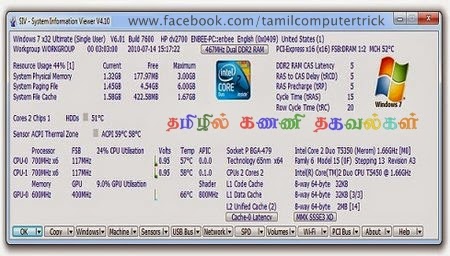
இதற்கு உதவி செய்கிறது SIV எனப்படும் சிறிய மென்பொருள். இது உங்கள் கணினி பற்றிய ஒட்டுமொத்த தகவல்களையும் ஒரே இடத்தில் தருகிறது. Hardware, Network, Windows, CPU, PCI, USB போன்ற பல தகவல்களை ஒரே இடத்தில் திரட்டி தருகிறது. 4.25 Mb அளவுடைய Zip File இல் இந்த மென்பொருள் வருகிறது. கணினியில் நிறுவவேண்டிய அவசியம் இல்லை. Zip File ஐ Extract பண்ணி மென்பொருளை Open பண்ணலாம்.

இம் மென்பொருளை Open பண்ணியதும் முகப்பு பக்கத்தில் கணினி பற்றிய அனைத்து விபரமும் காண்பிக்கப்படும். மென்பொருளின் கீழ் பக்கத்தில் பல Tab கள் காணப்படும். முகப்பு பக்கத்தில் காண்பிக்கப்பட்ட ஒவ்வொரு விடயத்தையும் அதில் விரிவாக காணலாம்

இம்மென்பொருளை தரவிறக்குவதற்கான இணைப்பு